
LB6M 万兆交换机刷机教程
缘起
前阵子逛咸鱼,偶然发现了一台只要 350 元的 Quanta LB6M 万兆交换机。24 个 SFP+ 万兆口 + 4 个千兆电口,于是果断下单。
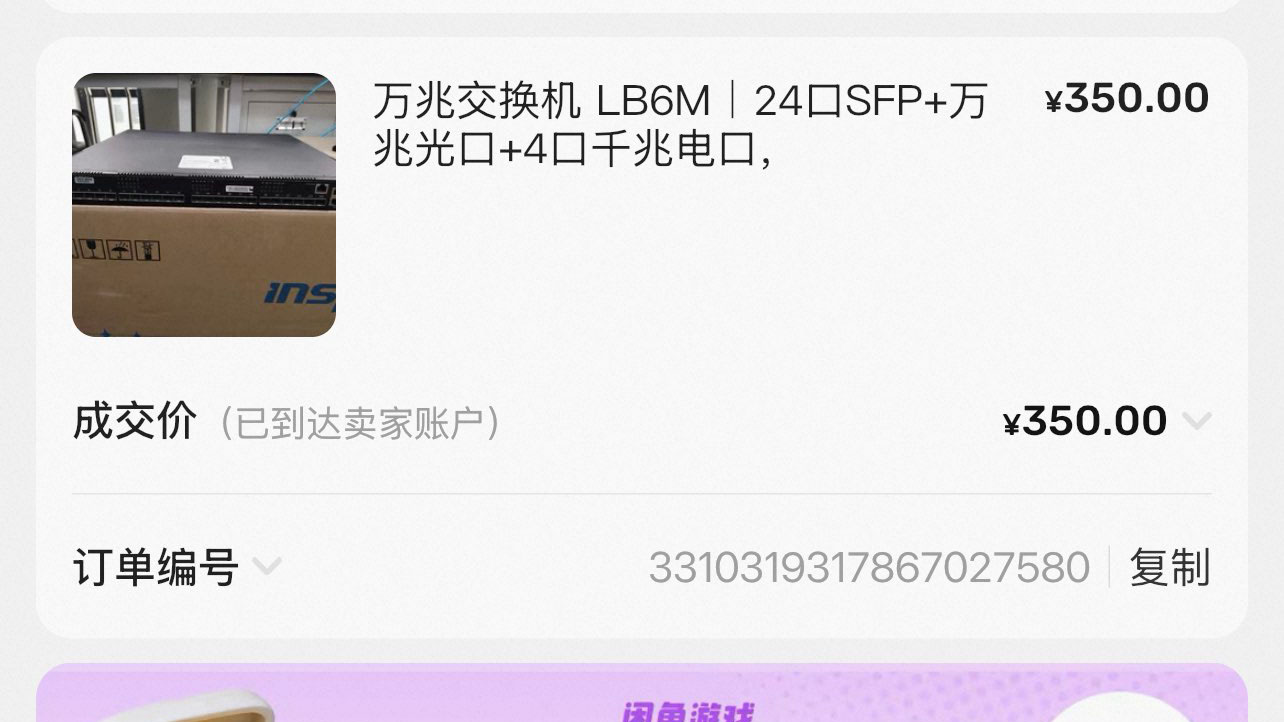
LB6M 参考价
根据本人的咸鱼经验来看,LB6M 的真实价格目前应该在 300~450 元,500 元往上的我只能说别买
这交换机还挺沉的,里头用料特别足,而且还是双电源的,可以说 350 元花的很值
到手之后插上串口线准备开搞,结果打开管理界面一看 —— 这原厂自带的 Fastpath 系统也太难用了吧!1GbE SFP 模块插上去直接不认,VLAN 配置反人类,文档更是少得可怜。感觉这系统就是个半成品 Demo,完全没法正经用。
于是我最终找到了:BrokeAid。
为什么能刷 Brocade 固件?
这就很有意思了。当年 Broadcom 推出 BCM56820 这颗万兆交换 ASIC 的时候,顺便给了一套参考设计——说白了就是"照着这个图纸做,就能造出一台交换机"。于是好几家公司都拿着同一套图纸去投产了:
| 公司 | 产品 | 固件 |
|---|---|---|
| Quanta | LB6M | Fastpath(残血版) |
| Brocade | TurboIron 24X | TurboIron(完整版) |
| Dell | 8024 | Fastpath(增强版) |
它们的核心硬件几乎一模一样:
- 管理 CPU:MPC8541 PowerPC
- 交换 ASIC:BCM56820 10GbE
- 管理口 PHY:BCM5482
- 电口 PHY:BCM5464
Google 也用过这个方案
Google 几年后推出的 Pluto 交换机也用了同一套参考设计,只不过从未对外销售。
所以,Brocade 写的固件理论上可以直接跑在 LB6M 上——事实上也确实可以。这就像同一台电脑装 Windows 还是装 Linux,硬件一样,系统随便换。
而原厂 Fastpath 为什么这么拉胯呢?因为 Quanta 给 LB6M 预装的 Fastpath 本质上是个演示版。他们的目标客户是微软、亚马逊这种大厂——人家拿到机器后会换上自己的定制系统,根本不用这个。所以 Quanta 也就随便塞了个能亮机的版本,压根没打算让你正经用。
刷成 Brocade TurboIron 之后能获得什么?
简单来说,从"能亮机"变成"能干活":
- ✅ 支持 1GbE SFP 模块(原厂 Fastpath 不认🤡)
- ✅ 完整的 L3 路由功能(BGP、OSPF、VLAN 间路由)
- ✅ 正经的生成树协议(STP/RSTP/MSTP)
- ✅ QoS、ACL、流量整形
- ✅ sFlow 流量监控
- ✅ SNMP、Syslog 等运维功能
- ✅ 堆叠支持
- ✅ 3000+ 页的 Brocade 官方文档
有得有失
- SFP+ 口的状态灯会废掉 —— Brocade 的 I2C 地址定义和 Quanta 不一样,所以插没插模块、有没有流量,灯都不会亮了。机箱灯和电口灯正常。
- 只有一个管理口能用 —— 刷完后 mgmt #1 正常,#2 口会死掉。(不过有谁会插两个管理口呢🤔)
准备工作
硬件
- LB6M 交换机 一台
- Console 线:是根正经串口线就行
- 网线:用来连接 TFTP 服务器
软件
固件说明:
下载地址: https://brokeaid.com/files/Brocade-TI.zip
更新时间: 2018 年 5 月 14 日
MD5: 68aa7643a121c19fa4b8c84d7f6f2843
Bootloader 位置: \Brocade-TI\Bootloader\brocadeboot.bin
系统固件位置: \Brocade-TI\Firmware\brocadeimage.bin
连接方式
- Console 线一头插交换机前面板的 Console 口,另一头插电脑,串口连接参数为 9600-8-N-1
- 网线一头插交换机任一网口,另一头插电脑
- 将电脑 IP 设为
192.168.1.49/24(或其他同网段地址,但不要和之后交换机设置同一个 ip) - 电脑上启动 TFTP 服务器,把固件文件放在 TFTP 根目录
刷机步骤
第一步:进入 U-Boot
给交换机通电,在串口终端里你会看到启动日志。当出现 Hit b to interrupt boot 的时候,赶紧按 b,进入 U-Boot 命令行:
进入后你会看到类似 => 的 U-Boot 提示符。这时候就可以开始输入指令了
在做后面的操作之前,我们看看这是正经 Bootloader 吗?
md 0xfff80000 20其输出必须和下图的一模一样
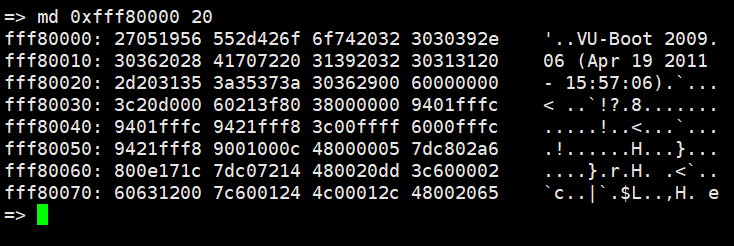
如果不一样,请把输出记录下来,然后联系原作者大大 ServeTheHome
第二步:设置网络参数
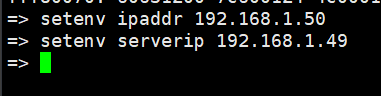
在 U-Boot 中设置 IP 地址和 TFTP 服务器地址,保证交换机能和你的电脑通信:
setenv ipaddr 192.168.1.50
setenv serverip 192.168.1.49
指令说明
ipaddr— 给交换机临时分配的 IP,当然你也可以设置其他的serverip— 你电脑(TFTP 服务器)的 IP- 确保两个 IP 在同一网段
第三步:通过 TFTP 加载 bootloader
确认 TFTP 服务器已启动、固件文件 brocadeboot.bin 已在根目录,然后执行:
tftpboot 0x300000 brocadeboot.bin如果一切正常,你会看到文件传输进度条:
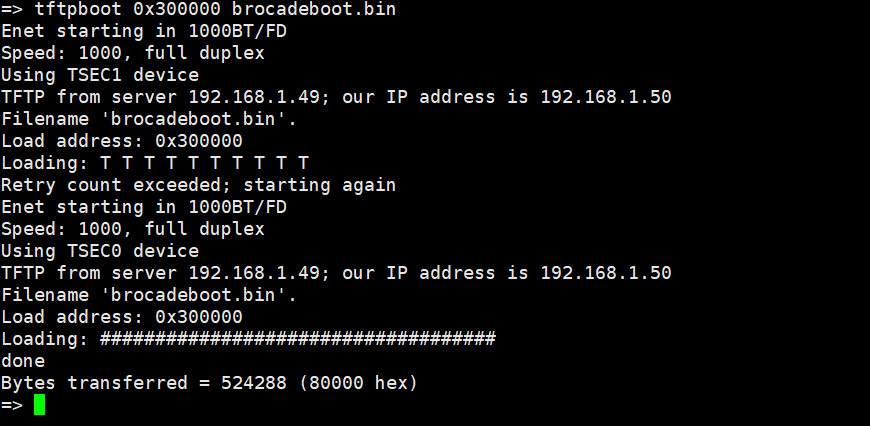
传输完成后,U-Boot 会提示文件大小和加载地址。然后看看我们正常刷进去没有
md 0x300000 20输出应该看上去是这样的:
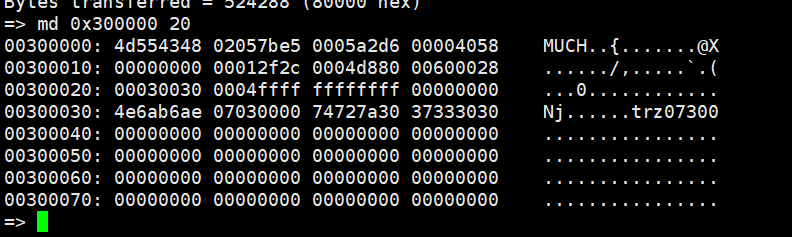
如果不一样,你现在可以执行 reset 指令安全的重启,如果之后重做这一步的时候还是一样不匹配,请和原作者大大联系
第四步:烧写 Bootloader 到 Flash
固件加载到内存后,需要写入 Flash:
protect off all # 关闭 flash 刷写保护
erase 0xfff80000 0xffffffff # 把原来的 bootloader 擦掉
cp.b 0x300000 0xfff80000 0x80000 # 把 Brocade bootloader 刷入 flash
这一步严禁断电
Flash 写入过程中断电 = 100% 变砖,要救的话比较困难。为了节省大家的时间和精力,请务必确保电源稳定。
再看看有没有正确刷入
md 0xfff80000 20这一步的完整输出应该是这样的:
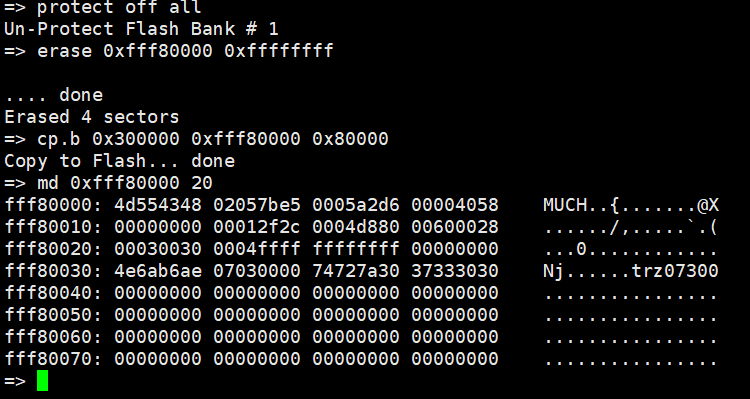
如果一切完好,那我们可以开始刷系统了,在此之前,我们先输入 reset ,进入 Brocade Bootloader
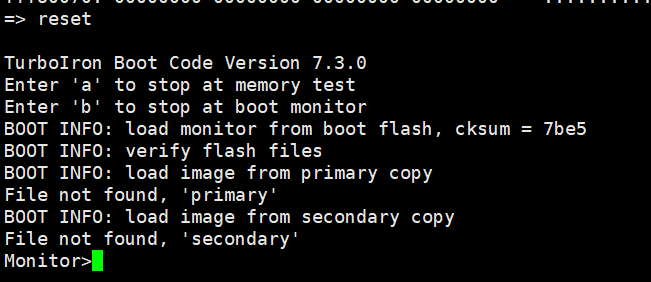
如果重启后进入这个页面,就说明做对咯
第五步:烧写系统
现在我们把系统镜像传进来(别忘了把 brocadeboot.bin 放在 TFTP 的根目录下)
ip address 192.168.1.50/24
copy tftp flash 192.168.1.49 brocadeboot.bin boot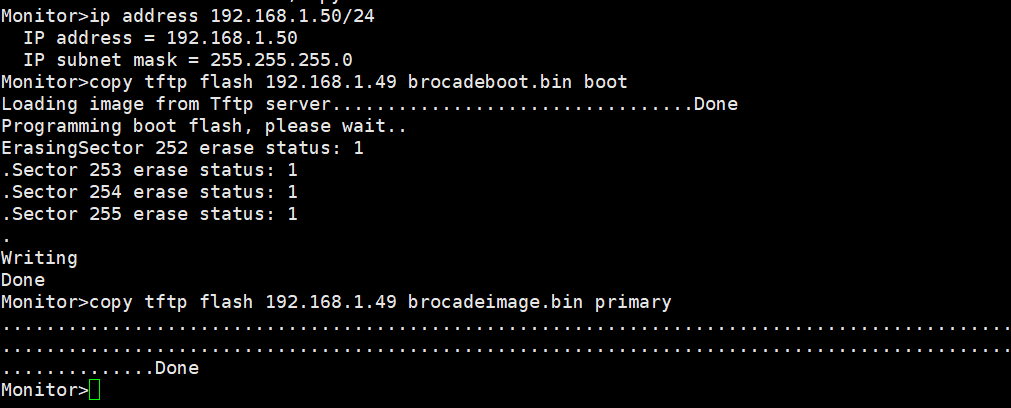
现在,我们就可以进入刷好后的系统了
boot system flash primary然后输入下面的指令以重新加载 bootloader
enable
reload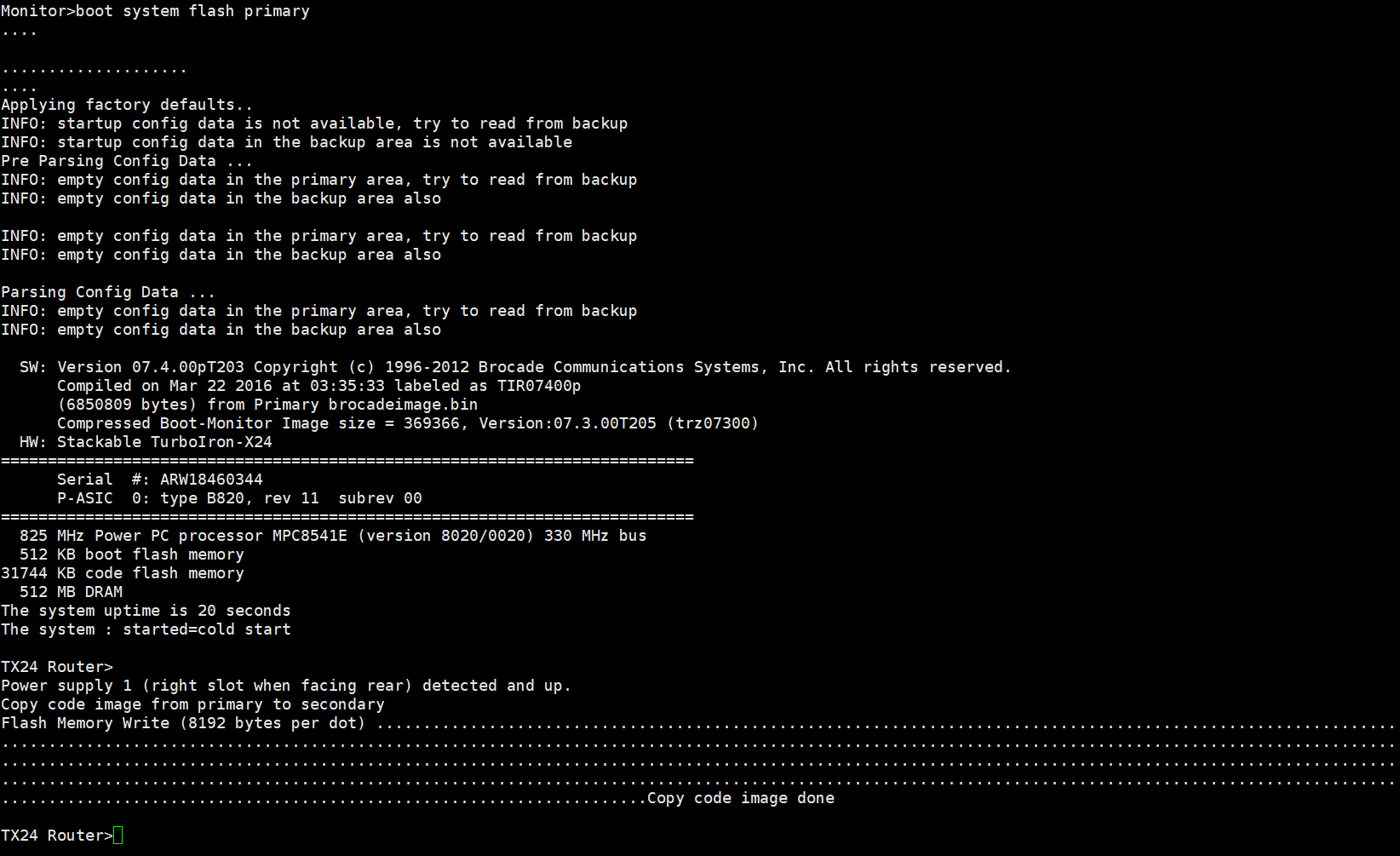
注意: 最后系统在 Flash Memory Write 阶段的时候,有可能 Copy code image done 迟迟不出现,这并不是刷机失败了,其实按一下回车就会出现了
刷后配置
修复 MAC 地址
刷完固件后,MAC 地址可能就丢了。所以你要生成一个
去这里生成一个 MAC 地址: https://miniwebtool.com/mac-address-generator/
参数是:
MAC Address Prefix: 68a6.23
Letter Case: lowercase
然后生成一个 MAC 即可,比如笔者这里生成的是 68a6.2325.ac33
最后输出:
set ether-address [你生成的 MAC 地址]
boot system flash primary
# 重启完后输入下面的两个指令
enable
reload
然后就大功告成了!想要确认有没有成果修改,执行 show chassis 即可
刷完后的使用体验
刷成 Brocade TurboIron 后,这台 350 块的交换机才算是真正的完全体了,各种配置也是非常简单,因为它的指令系统特别像思科的,以前用过思科交换机的上手起来比较简单
目前,这台 LB6M 充当爱特工作室的核心网络交换机